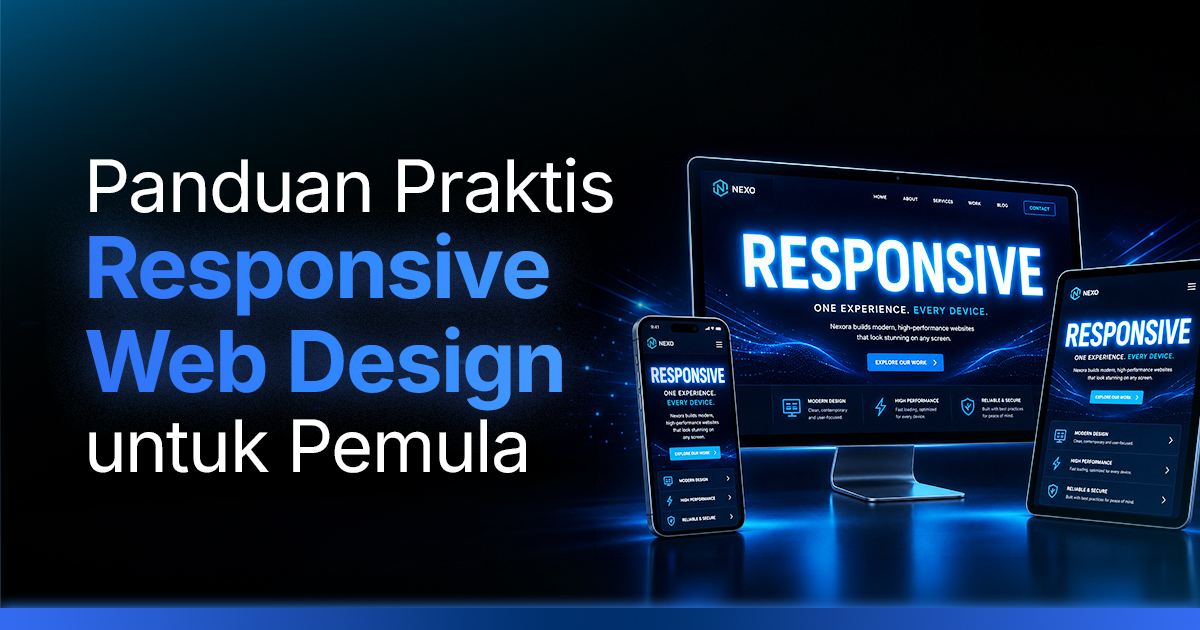

Responsive web design adalah pendekatan untuk membuat halaman web yang menyesuaikan tampilan pada berbagai ukuran layar sehingga pengalaman pengguna tetap konsisten, terutama di ponsel. Artikel ini merangkum prinsip utama — fluid grid, flexible images, dan CSS Media Queries — serta memberikan langkah praktis untuk membuat layout otomatis rapi saat dibuka di HP.
Bagaimana tips membuat layout website otomatis rapi saat dibuka di HP menggunakan CSS Media Queries?
Membuat layout tetap rapi di layar kecil sering terasa membingungkan, tapi beberapa langkah sederhana bisa membantu. Fokuslah pada pendekatan mobile-first, atur viewport, gunakan fluid grid dan flexible images, lalu terapkan CSS Media Queries untuk menyesuaikan gaya berdasarkan lebar layar. Periksa juga breakpoints yang logis dan uji di perangkat nyata. Sekarang, mari kita mulai dengan memahami dasar responsive web design.
Memahami Dasar Responsive Web Design
Responsive web design adalah pendekatan agar satu situs bisa nyaman dipakai di berbagai ukuran layar, mulai dari HP sampai desktop. Pendekatan ini muncul kuat sejak penggunaan smartphone meledak, sehingga desain yang dulu fokus desktop kini beralih ke mobile-first. Tanpa desain responsif, pengguna harus zoom dan geser ke mana-mana, yang langsung menurunkan pengalaman pakai.
💻 Mulai Belajar Pemrograman
Belajar pemrograman di Dicoding Academy dan mulai perjalanan Anda sebagai developer profesional.
Daftar SekarangPrinsip utamanya ada tiga.
- fluid / proportion-based grid: lebar kolom memakai persentase, bukan angka tetap, sehingga layout ikut menyesuaikan lebar layar.
- flexible images dengan aturan seperti img { max-width: 100%; height: auto; } agar gambar tidak “jebol” keluar kolom.
- CSS Media Queries yang mengubah aturan CSS ketika lebar layar melewati batas tertentu.
Pendekatan mobile-first biasanya dipakai saat mayoritas trafik datang dari HP, atau ketika kamu ingin memastikan performa di layar kecil benar-benar optimal. Desktop-first kadang masih dipilih untuk aplikasi internal yang hampir selalu dibuka di layar besar. Pada layout sederhana, kamu bisa mulai dengan satu kolom untuk HP, lalu memakai media queries untuk mengubahnya jadi dua atau tiga kolom saat lebar layar lebih besar.
Menentukan Breakpoint dan Strategi Mobile First
Pilih breakpoint berdasarkan titik saat layout mulai “pecah”, bukan berdasarkan model perangkat tertentu. Mulai dari layout mobile, lalu lebaran jendela perlahan, dan catat saat teks terasa sempit, kolom terlalu lebar, atau kartu saling berhimpitan. Umumnya, banyak proyek memakai referensi seperti sekitar 480px, 768px, 1024px, dan 1280px, tetapi angka ini sebaiknya disesuaikan dengan desainmu sendiri.
Strategi mobile-first berarti gaya dasar ditulis tanpa media query, lalu menambah aturan dengan min-width. Ini mempermudah cascading CSS karena kamu hanya menimpa saat layar lebih besar, bukan membongkar ulang untuk layar kecil. Gunakan unit relatif seperti %, em, rem, dan vw agar elemen lebih fleksibel mengikuti lebar layar dan ukuran teks.
Contoh pola mobile-first sederhana:
|
1 2 3 4 5 6 7 8 9 10 11 12 13 14 15 16 17 18 19 20 |
/* dasar: mobile */ .card-list { display: grid; grid-template-columns: 1fr; gap: 1.5rem; } /* tablet ke atas */ @media (min-width: 768px) { .card-list { grid-template-columns: repeat(2, minmax(0, 1fr)); } } /* desktop ke atas */ @media (min-width: 1024px) { .card-list { grid-template-columns: repeat(3, minmax(0, 1fr)); } } |
Uji awal dengan DevTools: aktifkan responsive mode, lalu resize perlahan dan lihat kapan layout berubah. Setelah itu, cek di perangkat nyata dengan DPI berbeda, misalnya satu HP murah dan satu HP flagship. Catat kasus tepi seperti bahasa dengan teks panjang, kartu berisi judul dua baris, atau tombol dengan label sangat pendek, karena di sanalah breakpoint yang tepat sering terlihat jelas.
Menggunakan CSS Media Queries untuk Layout Otomatis
Setelah kamu menentukan breakpoint, saatnya menerapkan CSS Media Queries. Pola yang umum dipakai adalah mobile-first: gaya dasar untuk layar kecil, lalu menambah aturan dengan @media (min-width). Contoh sederhana:
|
1 2 3 4 5 6 7 8 9 10 11 12 13 14 15 |
body { font-family: system-ui, sans-serif; margin: 0; } .container { padding: 16px; } /* Layout untuk layar lebih lebar */ @media (min-width: 768px) { .container { padding: 32px; } } |
Untuk mengubah tata letak dengan Flexbox, kamu bisa mulai dari satu kolom di HP, lalu menjadi dua kolom di layar lebar:
|
1 2 3 4 5 6 7 8 9 10 11 12 13 14 15 16 |
.grid { display: flex; flex-direction: column; gap: 16px; } .card { flex: 1; } /* Dua kolom di tablet/desktop */ @media (min-width: 768px) { .grid { flex-direction: row; } } |
Dengan CSS Grid, pola yang sama bisa dibuat lebih eksplisit:
|
1 2 3 4 5 6 7 8 9 10 11 |
.grid { display: grid; grid-template-columns: 1fr; gap: 16px; } @media (min-width: 768px) { .grid { grid-template-columns: repeat(2, 1fr); } } |
Batasi jumlah breakpoint pada titik perubahan nyata, misalnya hanya untuk rentang mobile, tablet, dan desktop. Hindari aturan terlalu spesifik yang sulit dirawat, seperti banyak selector bersarang. Untuk performa, kombinasikan media queries dengan atribut loading=”lazy” dan srcset pada gambar, agar HP tidak perlu mengunduh gambar besar yang tidak dibutuhkan.
Menguji dan Mengoptimalkan Tampilan di Perangkat Nyata
Setelah media queries bekerja, langkah berikutnya adalah menguji di berbagai ukuran layar. Mulai dari responsive mode di browser DevTools, lalu cek beberapa preset device dan putar orientasi. Lanjutkan dengan emulator Android atau iOS, lalu bandingkan hasilnya dengan perangkat fisik yang kamu punya.
Buat checklist sederhana: navigasi mudah di-swipe, teks tidak perlu di-zoom, dan tidak ada horizontal scroll. Pastikan gambar tampil tajam namun ringan dengan srcset dan sizes:
|
1 2 3 4 5 6 |
<img src="img-600.jpg" srcset="img-400.jpg 400w, img-800.jpg 800w, img-1200.jpg 1200w" sizes="(max-width: 600px) 100vw, 600px" loading="lazy" alt="Deskripsi gambar"> |
Atribut loading=”lazy” membantu hemat kuota dan mempercepat render awal. Kurangi reflow dengan selalu menetapkan lebar–tinggi gambar, dan hindari mengubah ukuran elemen besar lewat JavaScript saat scroll. Untuk aksesibilitas, jaga ukuran tombol minimal sekitar 44px, beri jarak antar elemen interaktif, dan cek lagi apakah teks tetap nyaman dibaca di layar HP kecil.
Penutup
Dengan memahami prinsip responsive web design dan menerapkan CSS Media Queries bersama fluid grid serta gambar fleksibel, kamu bisa membuat layout yang otomatis rapi di HP. Praktikkan mobile-first, pilih breakpoint yang tepat, dan selalu uji di perangkat nyata untuk hasil optimal. Artikel ini memberikan kerangka kerja yang jelas untuk mulai membangun situs responsif.